
Ramón Ramón · Análisis y estrategia
Comunicación política, campañas electorales y poder en Iberoamérica
Análisis estratégico sobre campañas, gobiernos, inteligencia artificial, datos, desinformación, crisis y reputación. Ideas para comprender el escenario y convertir la comunicación en capacidad política.

Análisis destacado
Un caso real para entender qué hace una estrategia cuando el punto de partida parece imposible.
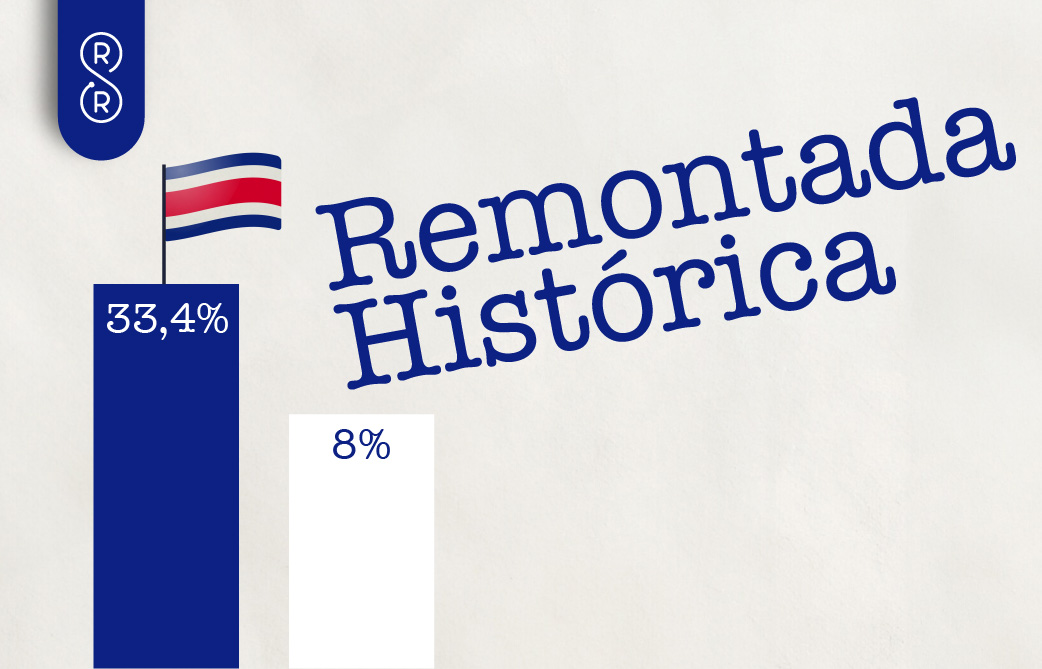
CASO REAL · COSTA RICA 2026
DE 8% A 33.4%: LA HISTORIA DE UNA REMONTADA HISTÓRICA
De 8% a 33,4%: cómo se construyó la remontada de Álvaro Ramos y qué enseña a cualquier campaña que arranca desde atrás.
Últimos análisis
Las publicaciones más recientes sobre campañas, gobiernos, liderazgo y transformación política.

Municipales de Paraguay 2026: el Partido Colorado gana el país y pierde las ciudades
La ANR gana 187 de 263 intendencias, su récord desde 1989, pero pierde Asunción y Ciudad del Este. Qué dicen las municipales de Paraguay…
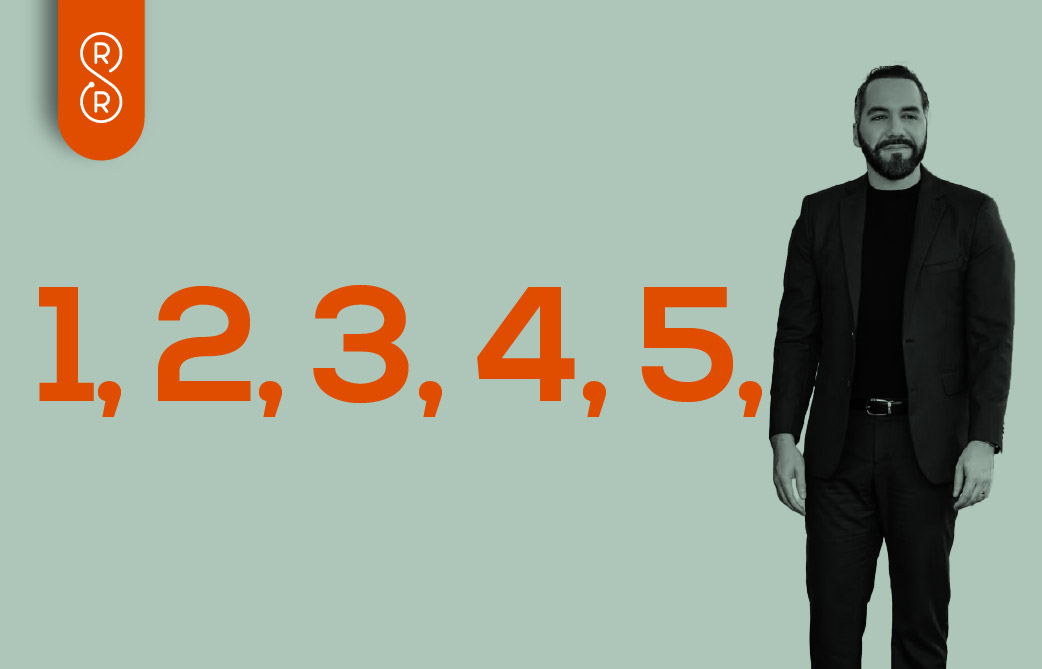
Cómo gobierna el outsider latinoamericano: cinco cambios desde Bukele
Las redes como gabinete paralelo, el orden en lugar del cambio y el enemigo permanente: cómo gobierna el outsider latinoamericano después de Bukele y…
Influence-as-a-Service: cómo la IA está industrializando la desinformación política
La inteligencia artificial ya no solo abarata la producción de propaganda política: empieza a reducir también el coste de construir, segmentar y operar ecosistemas…
El culto a la personalidad en 2026: Bukele, Milei y la elección de Brasil
Siete años después de mi guía de 2019, el patrón del culto a la personalidad sigue intacto, pero se recorre mucho más rápido. Qué…
El fin del social listening como contador de menciones: hacia una inteligencia narrativa agéntica
El social listening tradicional cuenta menciones y estima sentimiento, pero no explica qué significa la conversación. La inteligencia narrativa agéntica propone agentes de IA…
La batalla política ya no es solo por lo que crees, sino por cómo decides qué creer
La IA y los algoritmos no solo influyen en la información que vemos: empiezan a intervenir en cómo la interpretamos y en los criterios…





Explora por áreas de especialización
Seis puertas de entrada a los principales desafíos de la comunicación política contemporánea.
Campañas electorales
Estrategia, narrativa, investigación y movilización para ordenar una campaña antes de salir a competir.
Comunicación de gobierno
Legitimidad, decisiones públicas y vocerías que conectan la gestión con las expectativas ciudadanas.
Crisis y reputación
Anticipar vulnerabilidades, responder con criterio y recuperar confianza cuando el relato se vuelve adverso.
IA, datos y tecnopolítica
Inteligencia artificial y análisis de datos al servicio de decisiones políticas con método.
Desinformación
Operaciones de influencia, narrativas adversarias y verificación en los ecosistemas digitales.
Elecciones en Iberoamérica
Procesos electorales, liderazgos y cambios en el comportamiento político de la región.
El método RRyCía
Método antes que improvisación
Diagnosticar, decidir y ejecutar. Herramientas construidas desde la práctica para ordenar el candidato, el equipo y la estrategia.
Auditoría digital pre-campaña
Detectar vulnerabilidades y capacidades reales antes de invertir el primer dólar en pauta.
Diagnóstico narrativo en seis pasos
Transformar investigación y escucha en una tesis que cambie decisiones.
Briefing al candidato
La conversación que alinea al candidato, el mensaje y el equipo antes de salir a competir.
Radar político de Iberoamérica
Elecciones, gobiernos y disputas de poder: las particularidades de cada país y los patrones que atraviesan la región.
Paraguay
Recién votó: Municipales, 4 de octubre de 2026
Último análisis
Municipales de Paraguay 2026: el Partido Colorado gana el país y pierde las ciudades
15/10/2026
España
Próxima cita: Generales, 29 de noviembre de 2026
Último análisis
Los consultores políticos de referencia en España (y quién responde mejor a cada caso)
25/09/2026
México
Próxima cita: Elecciones intermedias, 6 de junio de 2027
Último análisis
Elecciones intermedias México 2027: la estrategia se decide ya
07/09/2026
Guatemala
Próxima cita: Generales (primera vuelta), 27 de junio de 2027
Colombia
Próxima cita: Regionales, octubre de 2027
Último análisis
Colombia y Perú 2026: las claves para conquistar al votante indeciso y romper la polarización
09/01/2026
Costa Rica
Próxima cita: Municipales, febrero de 2028
Último análisis
Costa Rica vota y redefine su cultura política
09/02/2026
República Dominicana
Próxima cita: Municipales, 20 de febrero de 2028
Último análisis
PLD: la reconstrucción pendiente que va a decidir 2028
20/08/2026
Informes de RRyCía

República Dominicana rumbo a 2028
Radiografía de las comunidades de militancia, los canales oficiales y los liderazgos del PRM, la Fuerza del Pueblo y el PLD. Periodo analizado: segunda quincena de junio y primeros días de julio de 2026.
Tres hallazgos del informe: los liderazgos personales superan a los canales partidarios; una comunidad grande no garantiza participación; el video corto muestra diferencias generacionales en el rendimiento digital.

Sobre Ramón Ramón
Ramón Ramón Sánchez es consultor internacional en comunicación política y tecnopolítica. Lleva casi treinta años asesorando campañas, gobiernos e instituciones en Latinoamérica y España.
Desde RRyCía combina investigación, estrategia y tecnología para comprender el escenario, ordenar el relato y conectar con la ciudadanía. Su trayectoria incluye trabajo con organismos como OEA, PNUD y CEPAL.
La política cambia. El método permanece.
Sigue los nuevos análisis sobre campañas electorales, comunicación de gobierno, IA, datos, desinformación, crisis y reputación en Iberoamérica.
Suscríbete gratis al resumen quincenal de nuevos artículos: análisis, método y casos para tomar mejores decisiones. Introduce tu email en el formulario y confirma la suscripción desde tu correo. Puedes darte de baja cuando quieras.
¿Necesitas ordenar la estrategia, el relato o el ecosistema digital de tu organización?
RRyCía acompaña a candidatos, gobiernos, organizaciones e instituciones desde el diagnóstico hasta la ejecución estratégica.